01Treinamento interno · 13 de outubro de 2026
Miner GestãoO novo Asana da Miner
Guia do sistema de tarefas que substituiu o Asana em 13 de outubro de 2026: como entrar, organizar a semana, criar demanda, marcar o tempo e acompanhar os avisos.
Endereçoprojetos.minerbz.com.br

02Entrar
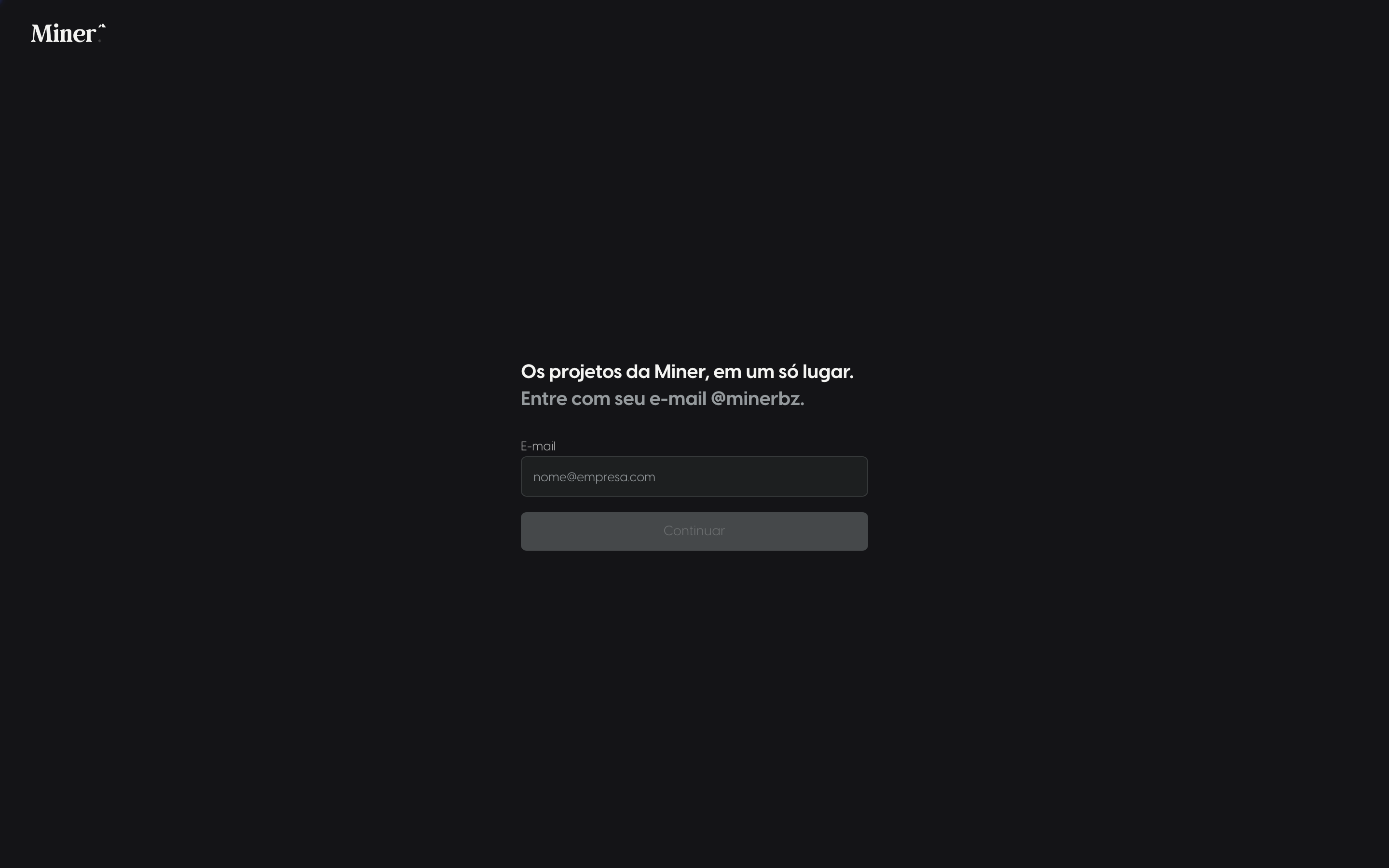
Entrar com o e-mail @minerbz e um código
Abre projetos.minerbz.com.br. Não tem senha: o acesso é por um código que chega no teu e-mail.
- Digita teu e-mail @minerbz.com.br e clica em Continuar. O código chega por e-mail; se não aparecer, olha o spam.
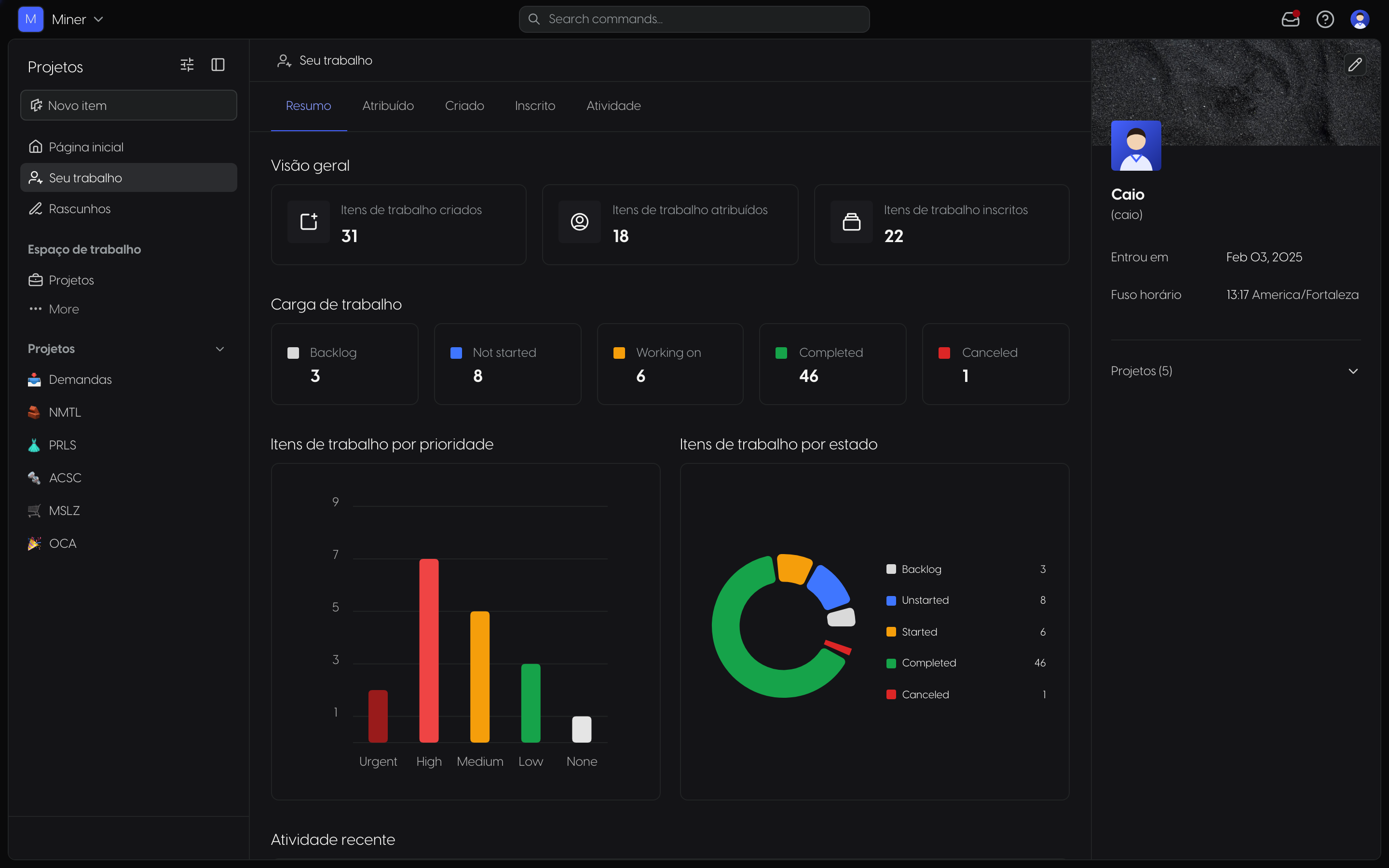
- Primeiro passo lá dentro: foto no perfil. Em Seu trabalho, o lápis do cartão de perfil abre a edição.
03A tua semana
A tua semana é a página inicial
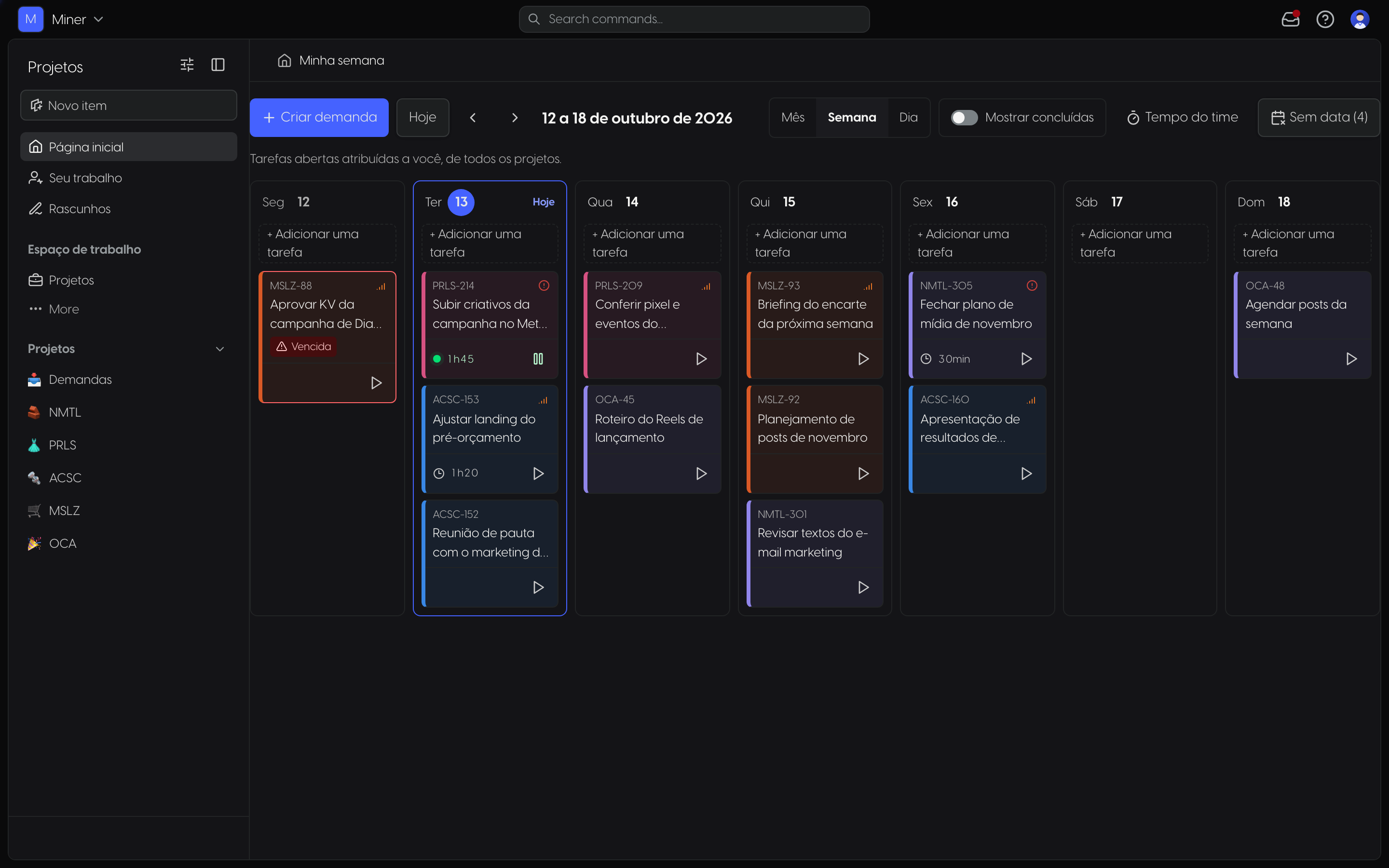
Entrou, caiu nela: as tarefas abertas atribuídas a ti, de todos os projetos, uma coluna por dia.
- Hoje fica destacado em azul.
- A cor do cartão é o cliente, igual para todo mundo. O código (MSLZ-93) diz o projeto e o número da tarefa.
04Prazo vencido
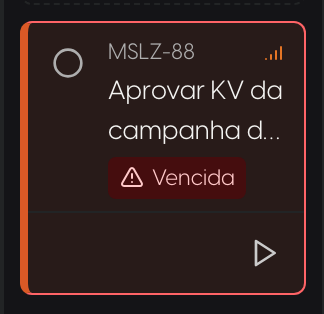
Tarefa vencida fica vermelha no dia do prazo
Passou do prazo, o cartão ganha borda vermelha e o selo Vencida, e continua no dia em que venceu. Ele não pula sozinho para hoje.
- Resolve na hora: conclui, ou arrasta para a nova data combinada.
05Replanejar
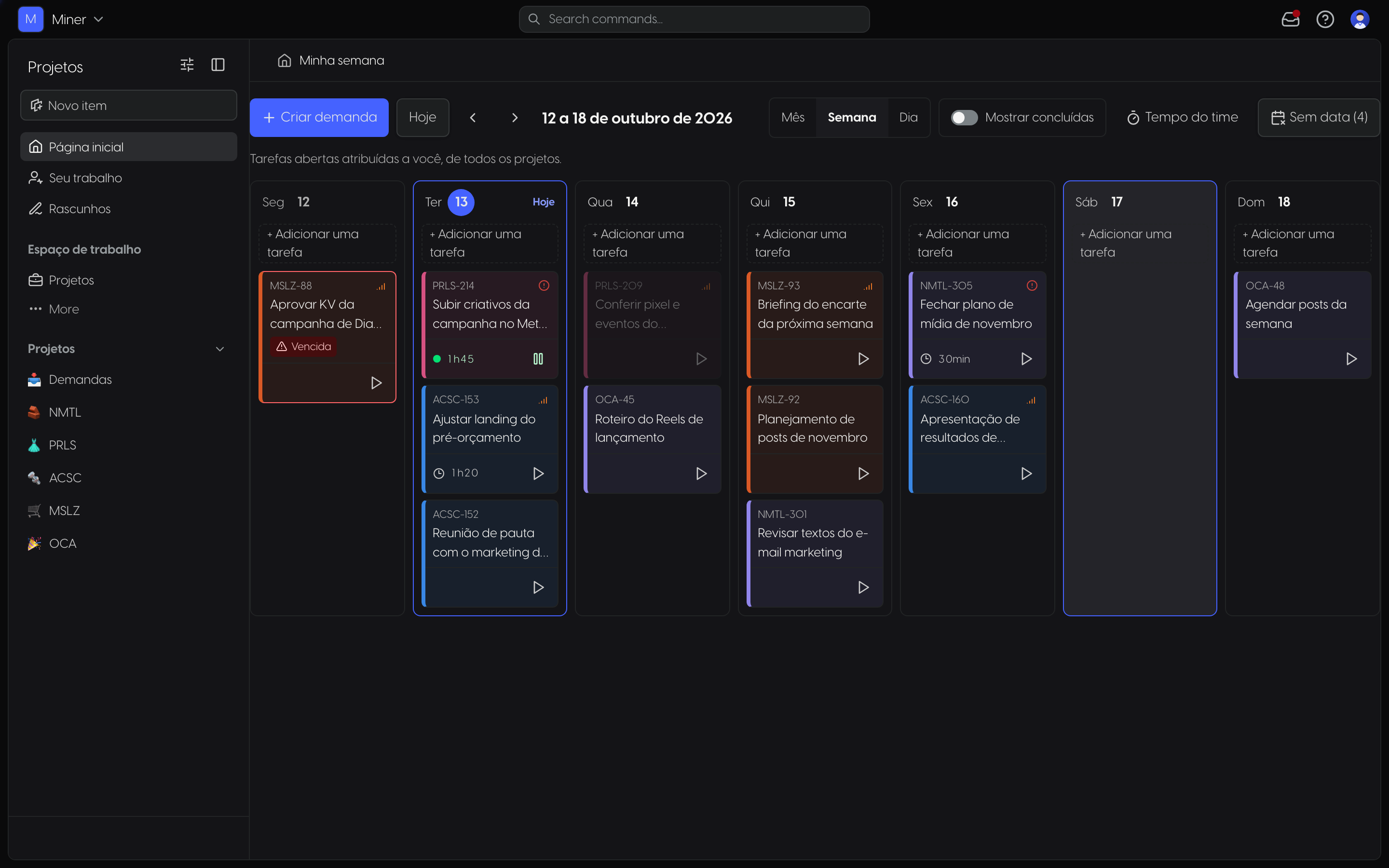
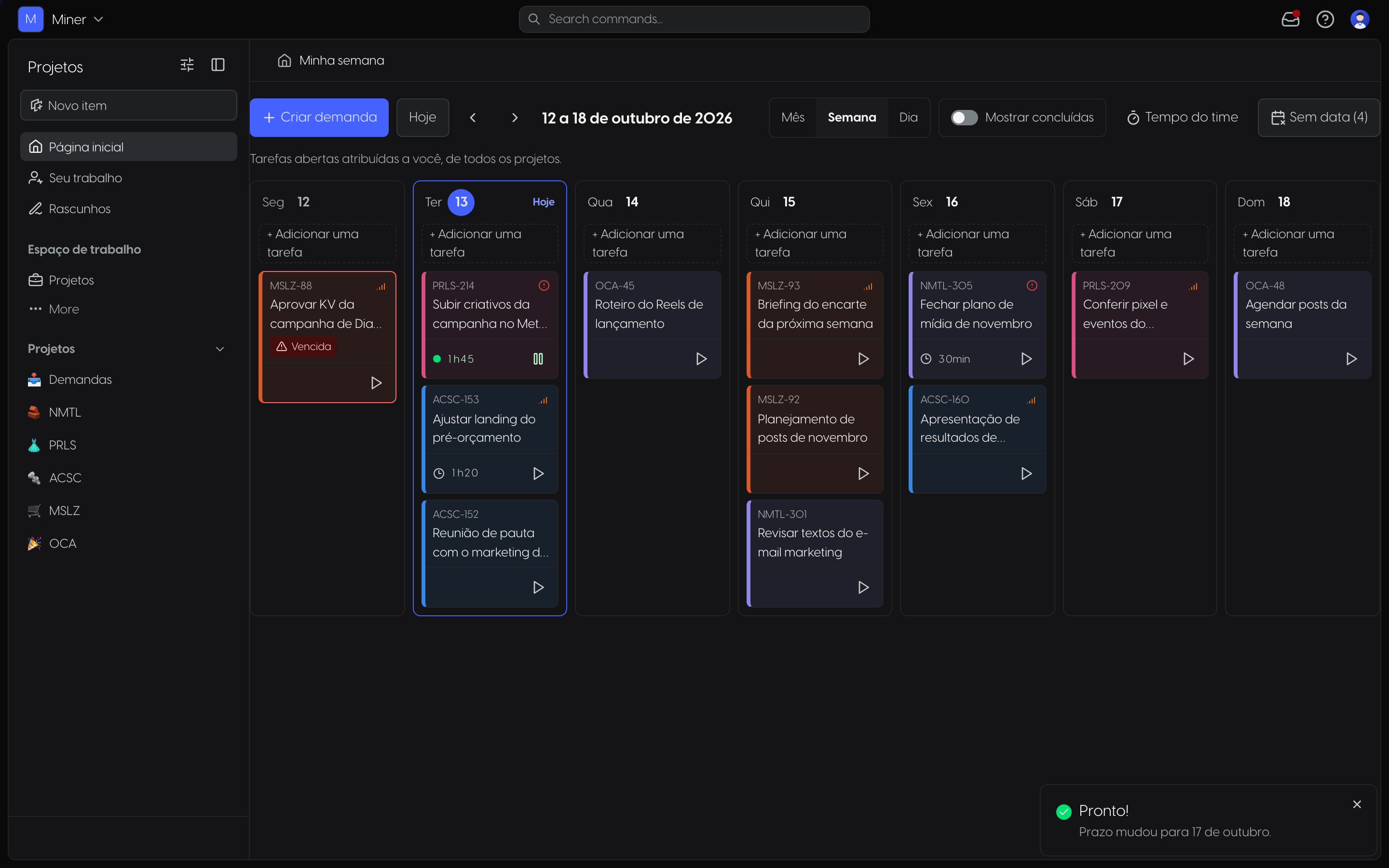
Arrastar o cartão muda o prazo
Replanejar é arrastar: pega o cartão e solta no dia novo. O prazo muda na hora, para todo mundo que vê a tarefa.
- Enquanto arrasta, o dia de destino acende.
- Soltou, o aviso confirma a nova data.
06Criar demanda
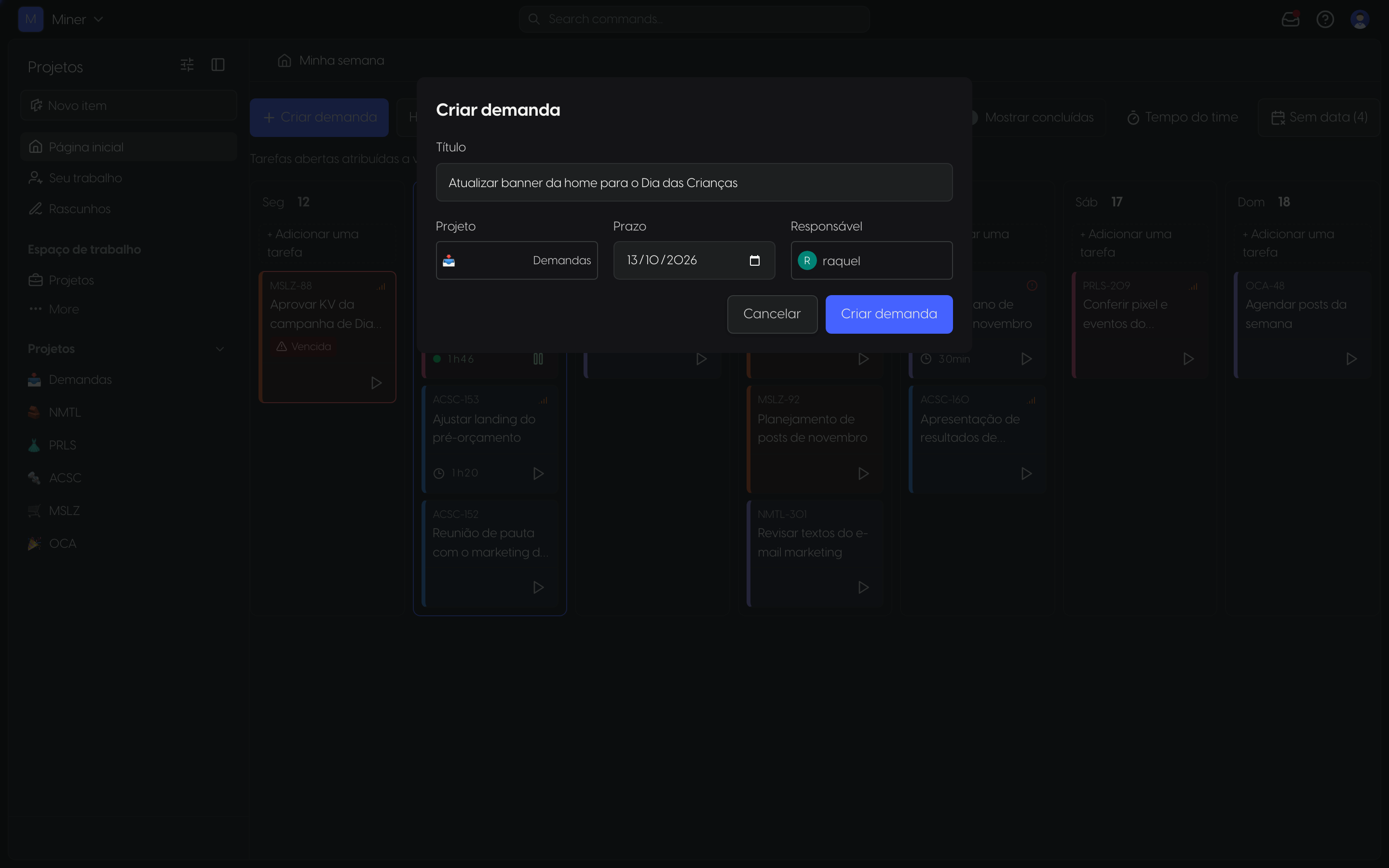
Criar demanda pelo botão fixo no topo
Título, projeto, prazo e responsável. Demanda para outra pessoa vai direto para a semana dela.
- Criar demanda fica fixo no topo da semana.
- O projeto Demandas é a triagem do Gustavo e do Caio.
- Com prazo e responsável, a demanda aparece na semana de quem vai fazer.
07Criar no dia
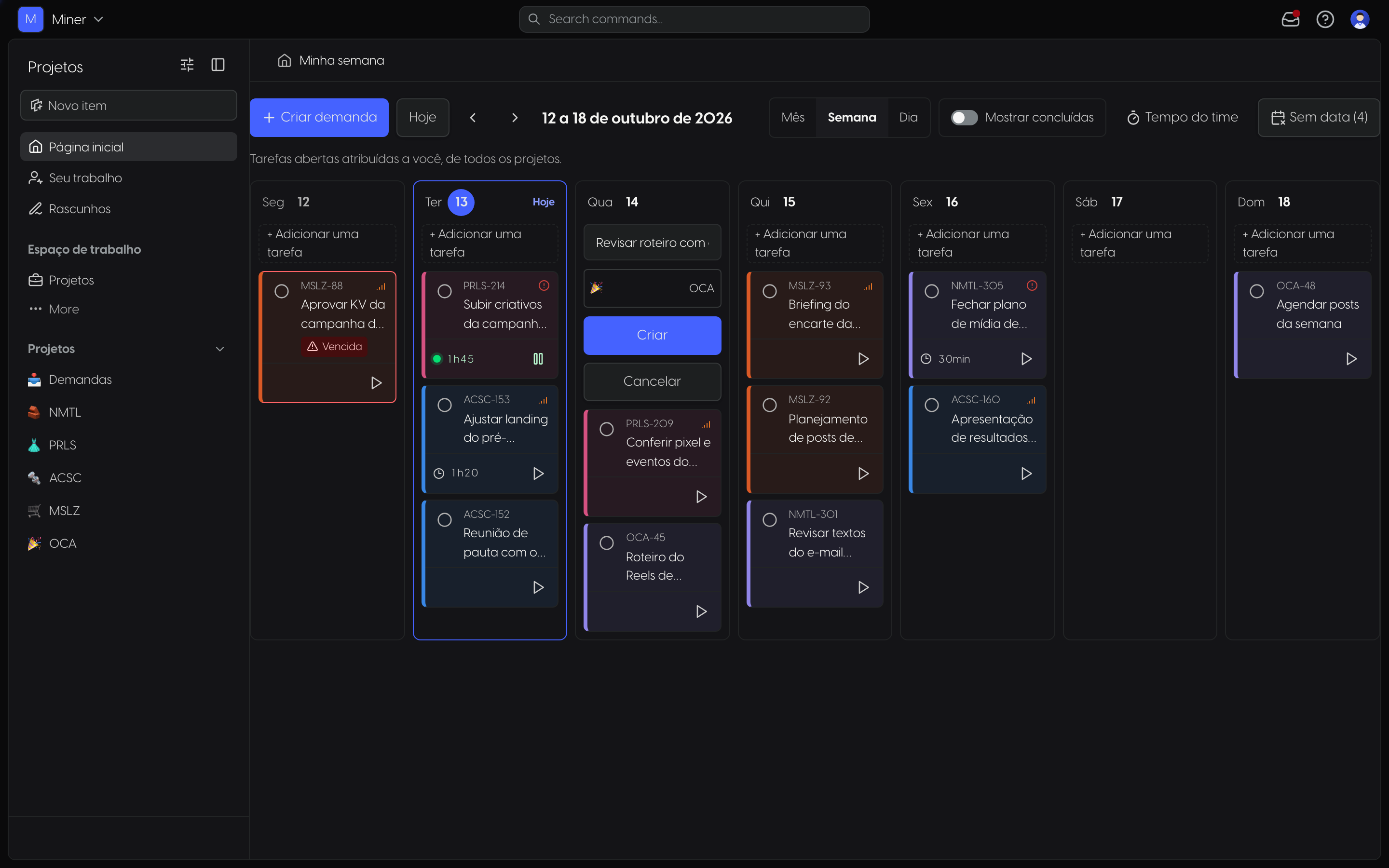
O + de cada dia cria a tarefa com aquele prazo
Para o que é teu e rápido: o + Adicionar uma tarefa de cada coluna já cria a tarefa com o prazo daquele dia.
- Clica no + do dia.
- Escreve o título, escolhe o projeto e clica em Criar.
08Sem data
Tarefa sem prazo não aparece na semana
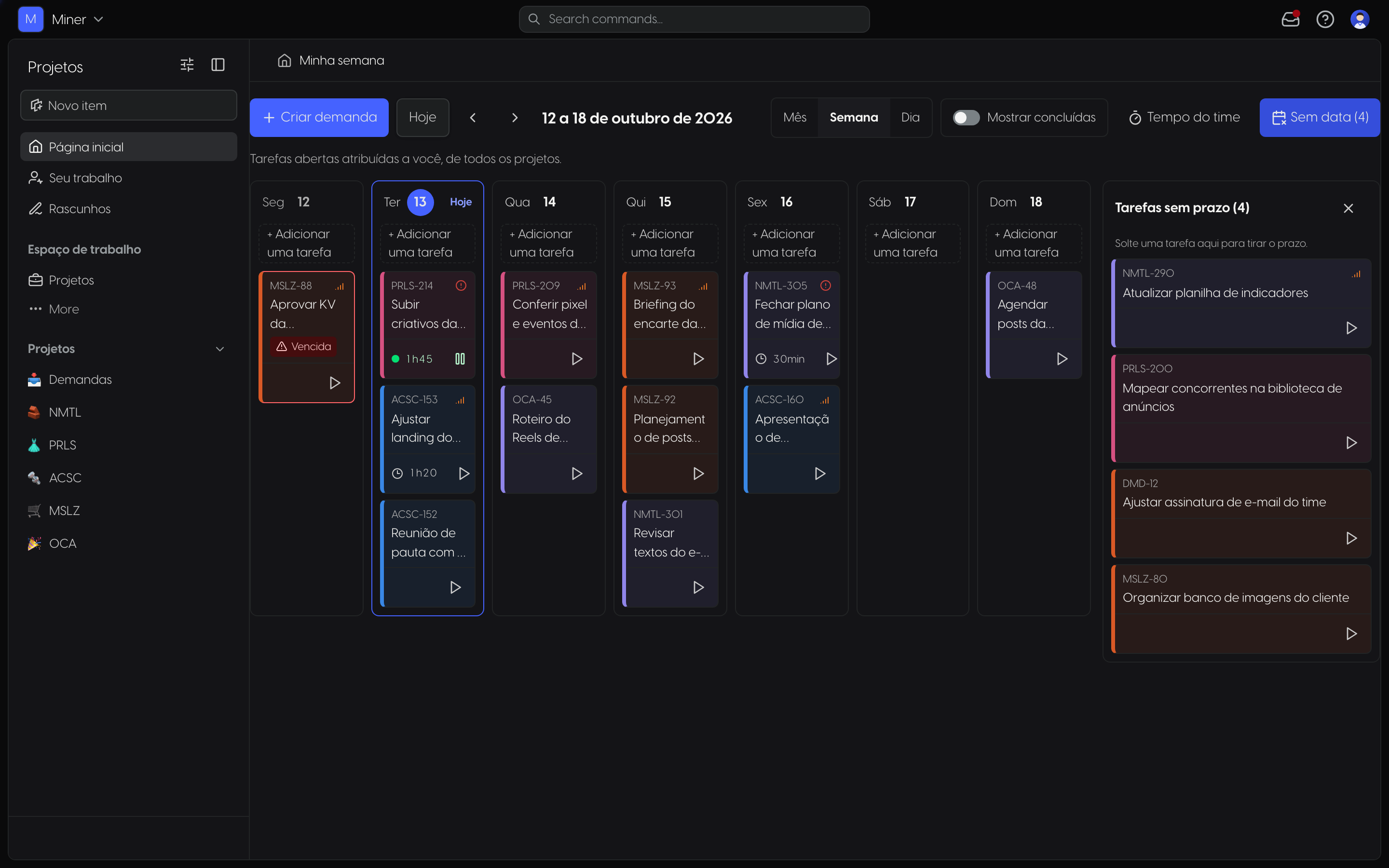
Demanda sem prazo não existe na semana de ninguém. Cada um data as suas.
O botão Sem data mostra o que ficou sem prazo. Abre cada uma e preenche a data de vencimento.
- Sem data (4) conta quantas tarefas tuas estão sem prazo.
- A lista abre ao lado. Soltar um cartão nela tira o prazo dele.
09Concluídas
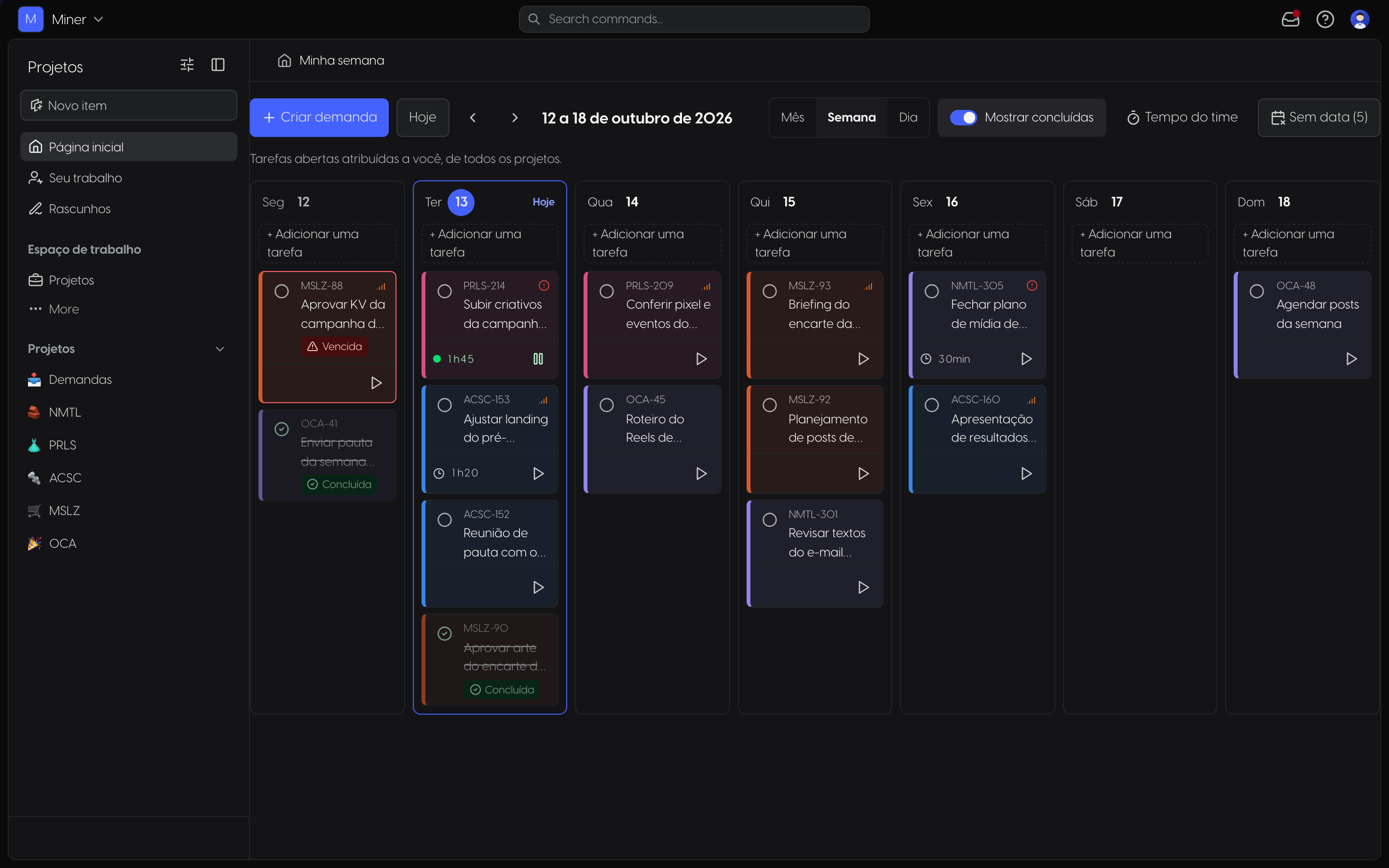
Mostrar concluídas traz de volta o que já foi entregue
A semana mostra só o que está aberto. Para ver o que já foi feito, liga o alternador.
- Mostrar concluídas, no topo.
- Tarefa concluída aparece riscada, com o selo verde.
10Visões
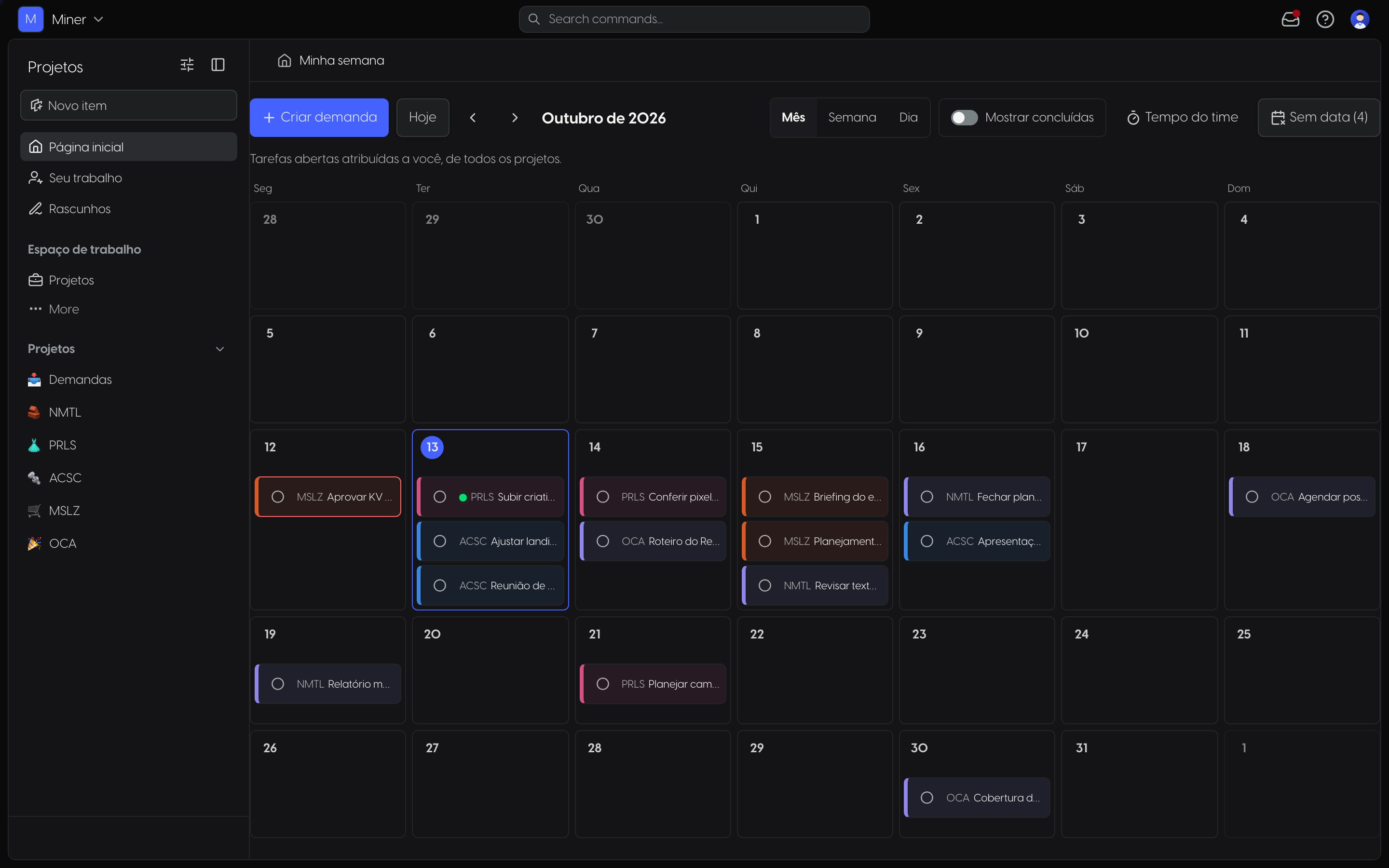
Mês, semana e dia: a mesma agenda em três tamanhos
Semana é o padrão. Mês mostra o que vem pela frente; Dia mostra um dia só, para focar.
- O seletor Mês · Semana · Dia fica no topo.
- Hoje segue marcado em azul no mês.
11Dentro da tarefa
Dentro da tarefa: subtarefas, estado e comentários
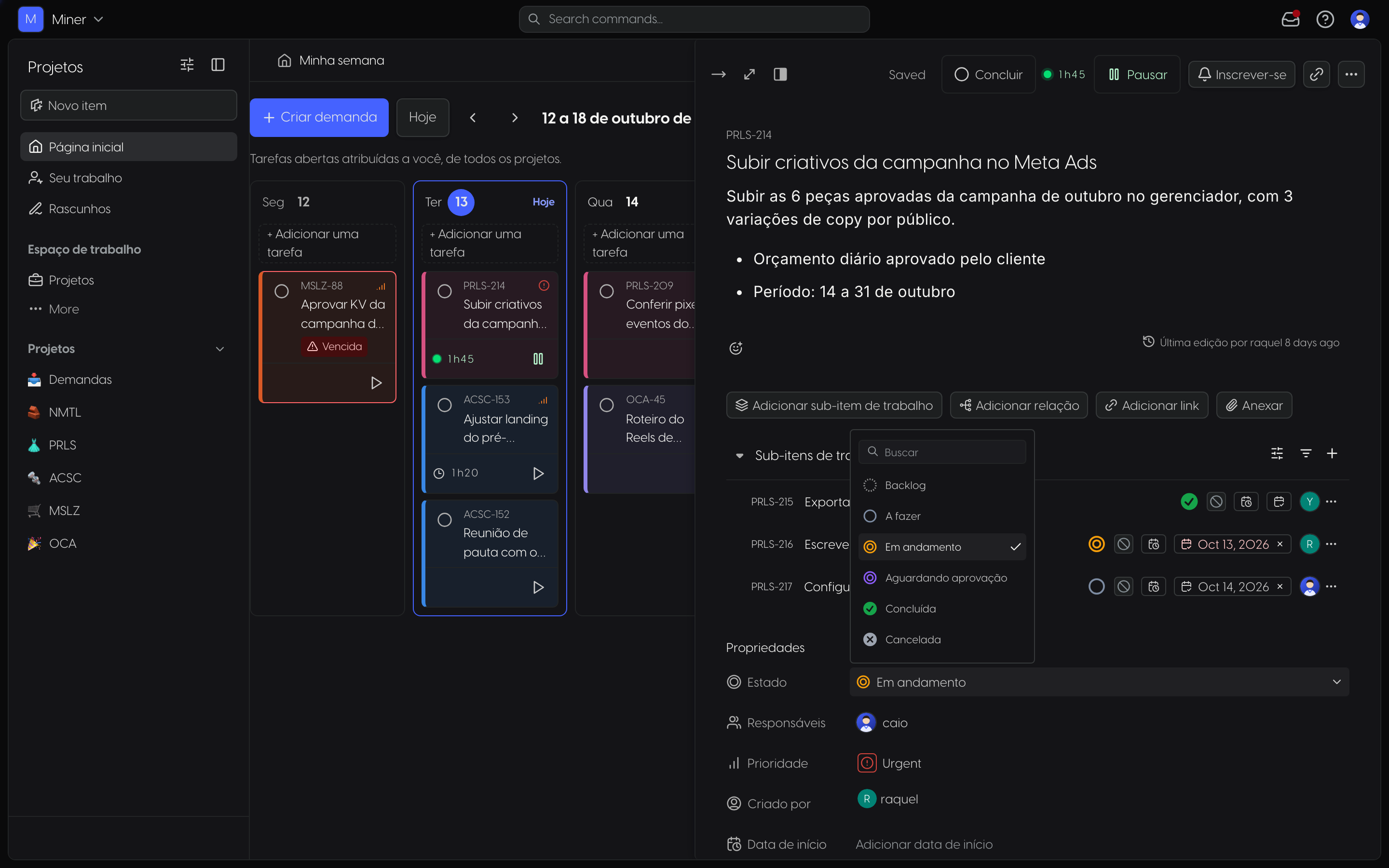
Clica no cartão e a tarefa abre ao lado, com descrição, subtarefas, propriedades e a conversa.
- Subtarefas dividem o trabalho, cada uma com dono e prazo.
- Peça esperando o ok de alguém muda o estado para Aguardando aprovação.
- Comentário com @nome avisa a pessoa na caixa de entrada.
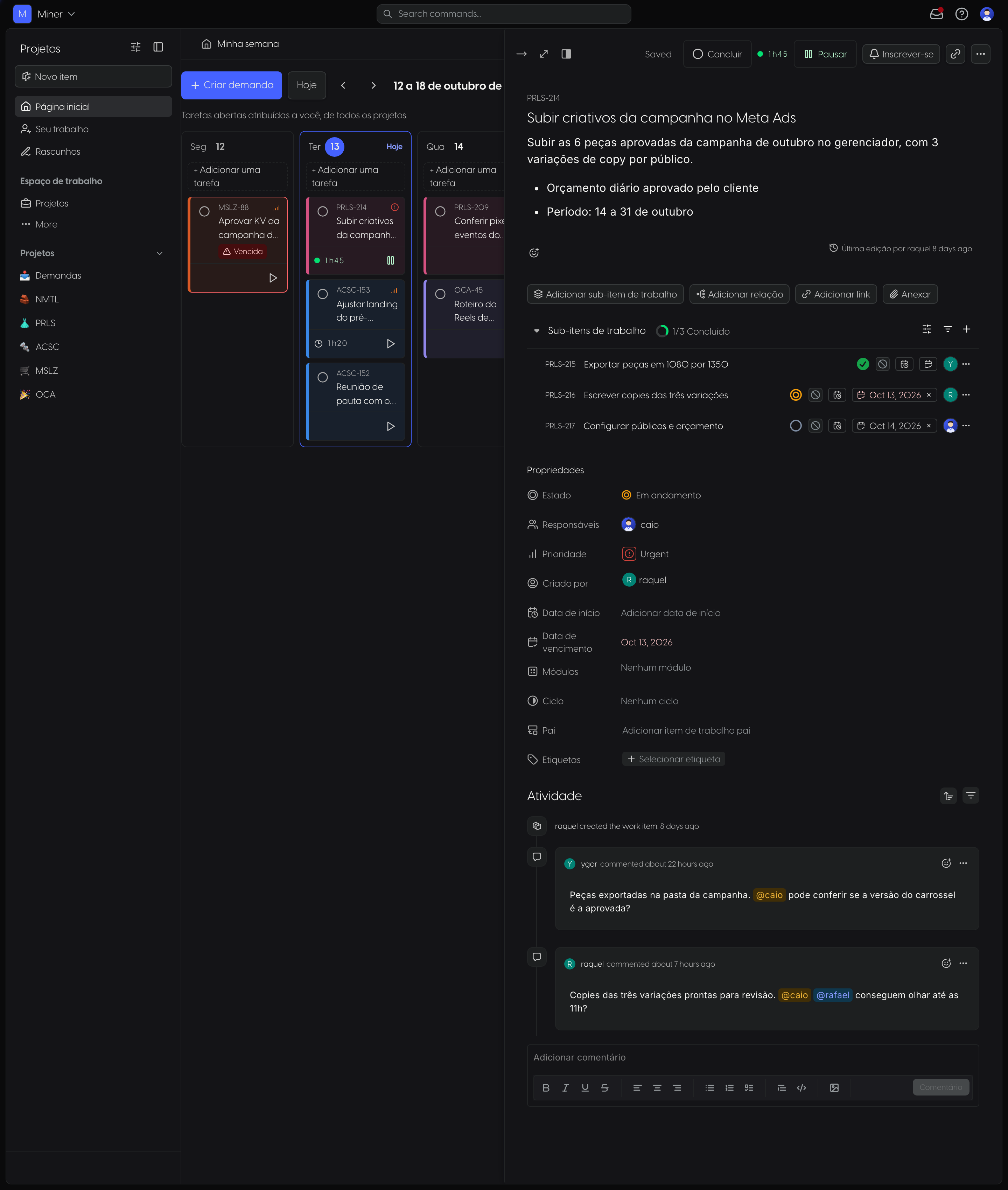
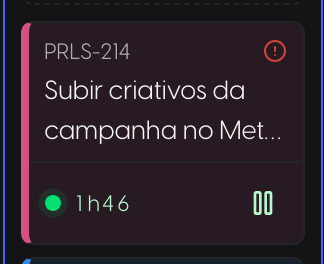
12Cronômetro
Cronômetro: play ao começar, pausa ao parar
Começou a trabalhar na demanda, aperta o play do cartão. Parou, aperta a pausa. O tempo gasto fica registrado na tarefa.
- Ponto verde e tempo correndo: o cronômetro está ligado.
- Os dois traços pausam.
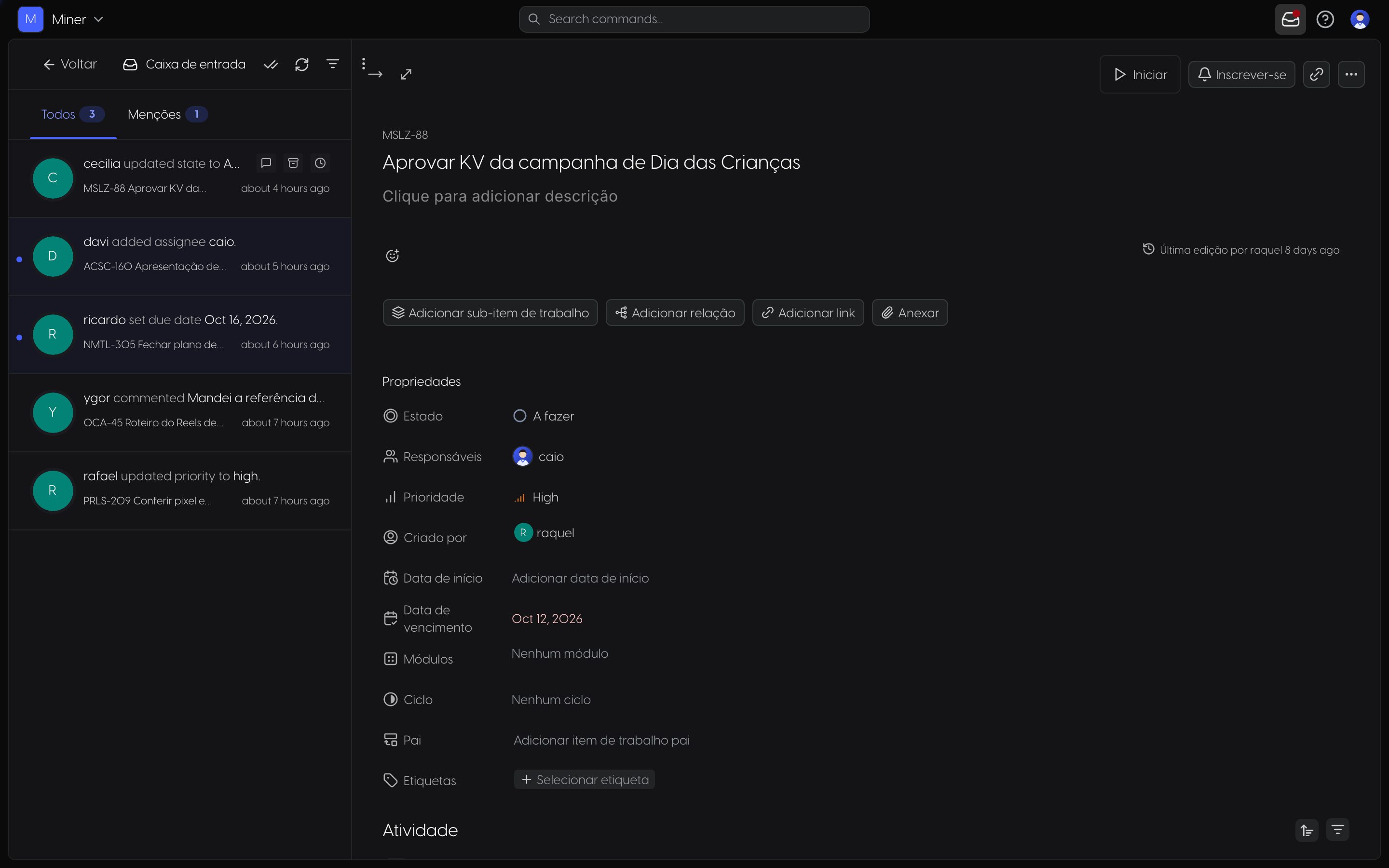
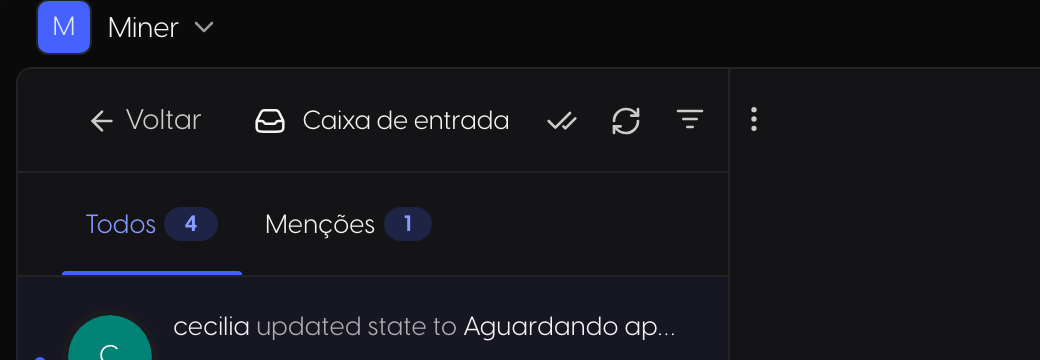
13Caixa de entrada
Caixa de entrada: menções, atribuições e movimentos
Tudo o que mexe contigo chega aqui. E-mail de atividade está desligado de propósito: o aviso mora na caixa.
- O ícone da caixa fica no canto de cima, à direita.
- Todos e Menções separam o que te citou.
- Voltar sai da caixa.
14Celular
No celular, o mesmo endereço fixado na tela inicial
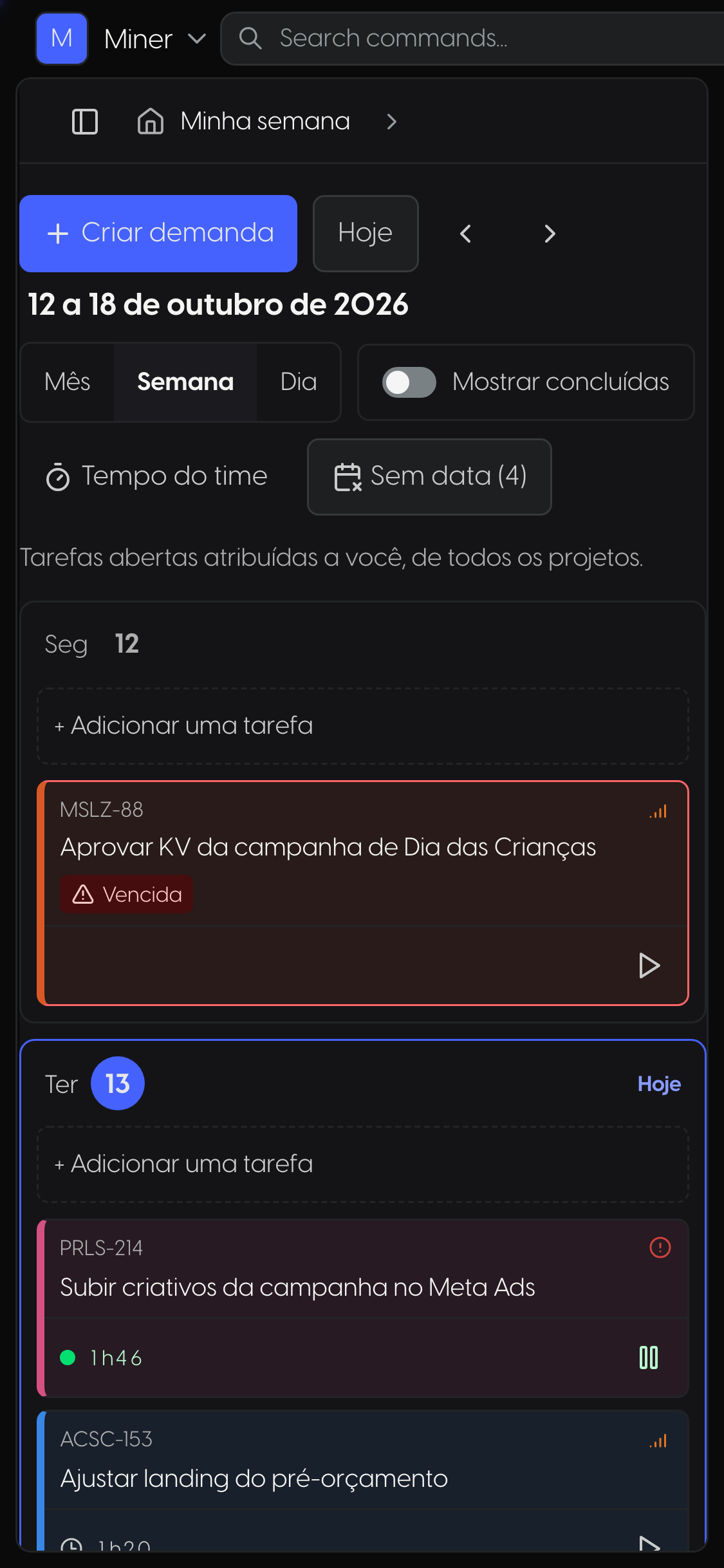
Não tem app para instalar. O computador segue como o lugar principal de trabalho; no celular, a mesma semana cabe numa coluna só.
- Criar demanda continua no topo.
- Hoje segue marcado em azul.
- iPhoneabre no Safari, toca em Compartilhar e em Adicionar à Tela de Início.
- Androidabre no Chrome, toca no menu e em Adicionar à tela inicial.
15Para levar
Guia, links e quem chamar
Três atalhos que resolvem quase toda dúvida da primeira semana.
 1
1Guia Comece aqui
Está fixado nos Favoritos da barra lateral do sistema. Dúvida de uso, começa por ele.
 2
2Links da Miner
bio.minerbz.com.br/entrar, com o mesmo e-mail @minerbz.
 3
3Travou? Chama o Gustavo
Acesso, código que não chegou ou dúvida de uso: fala com ele.